快速开始
按下面四步完成账号、额度和令牌准备,然后进入对应客户端教程继续配置。
第一步:注册并登录
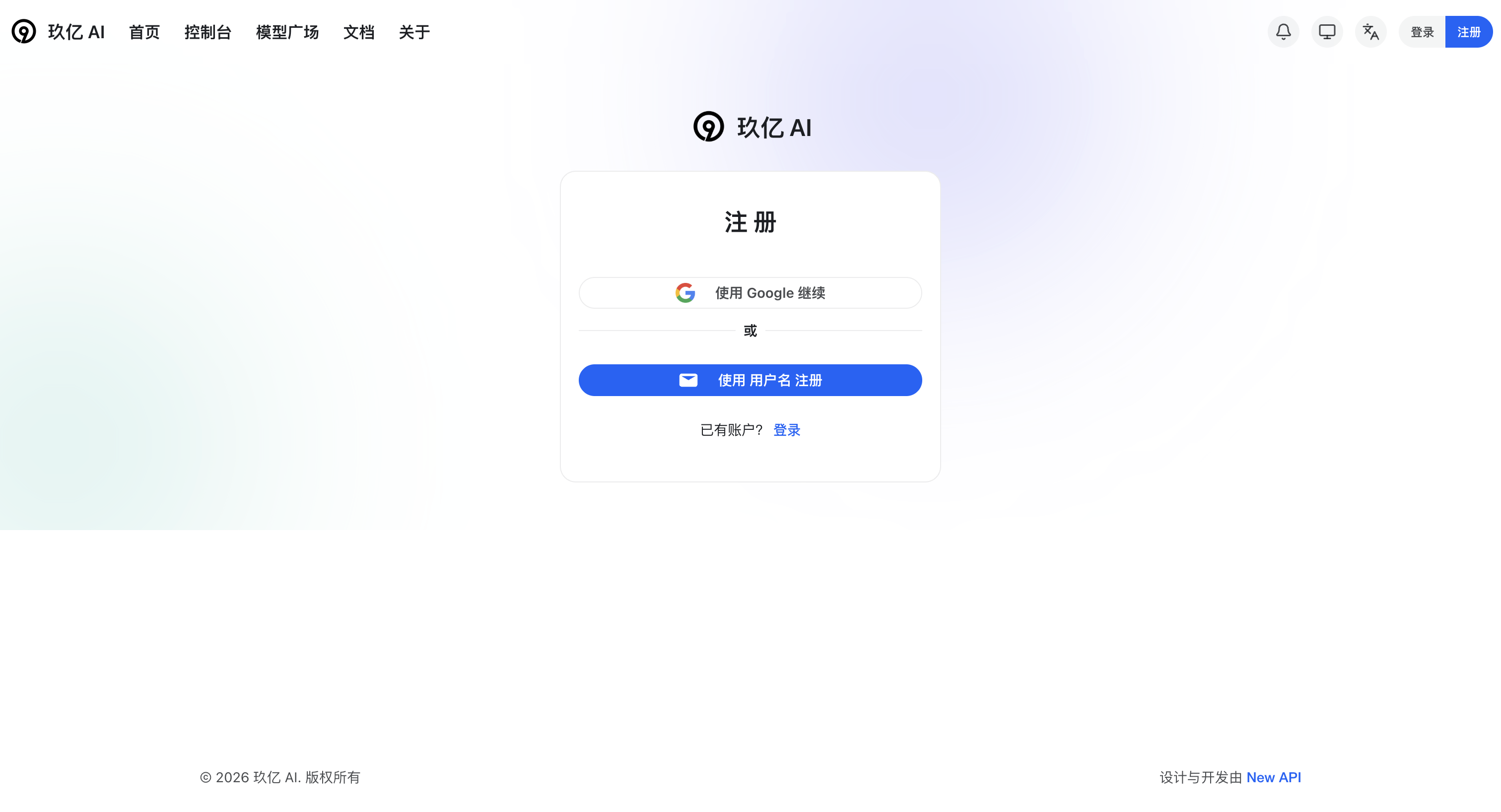
可以使用 Google 账号,也可以使用邮箱、用户名和密码注册。注册完成后如果没有自动进入控制台,再打开登录页登录。
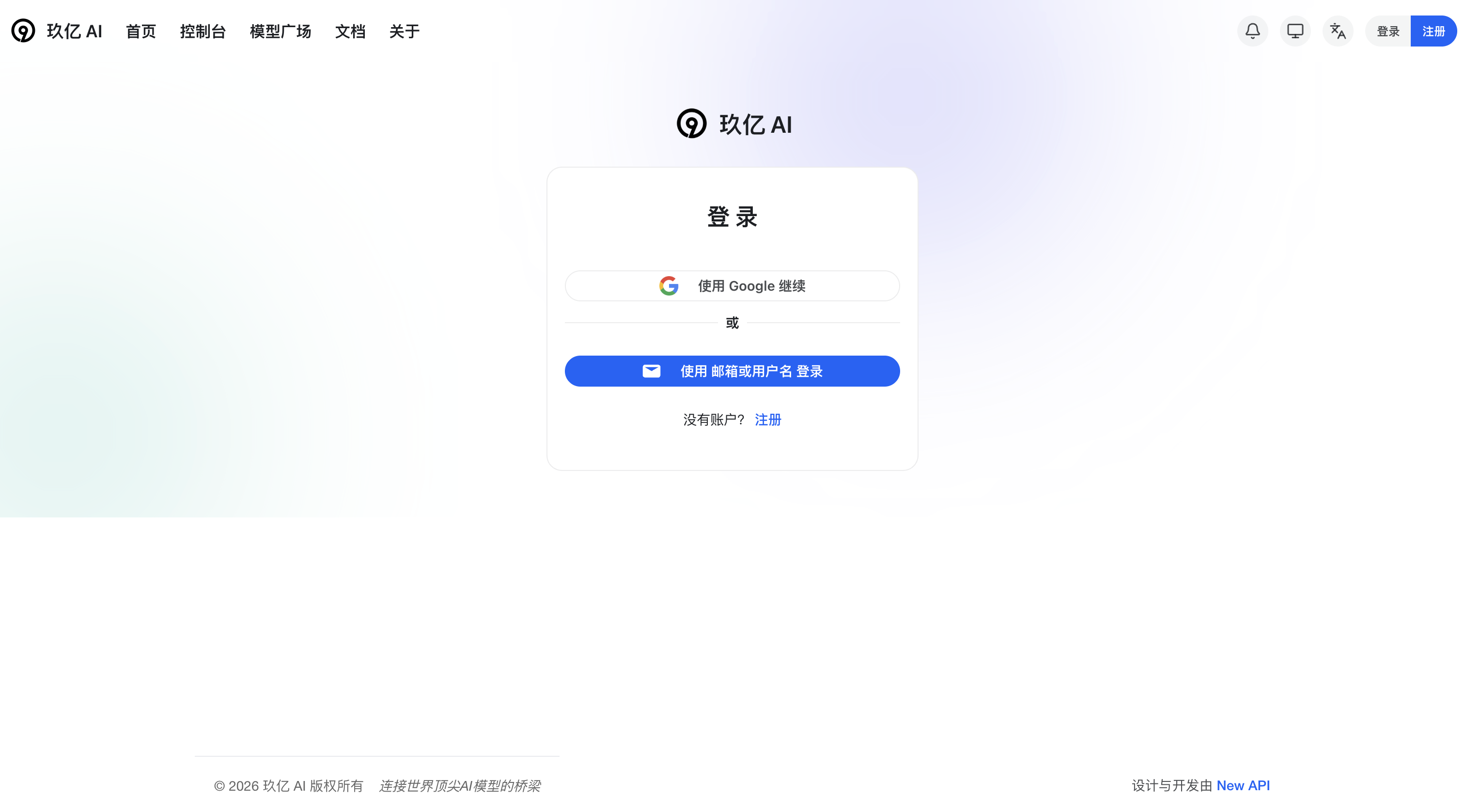
第二步:购买额度
登录控制台后进入 钱包管理,选择金额并完成支付。
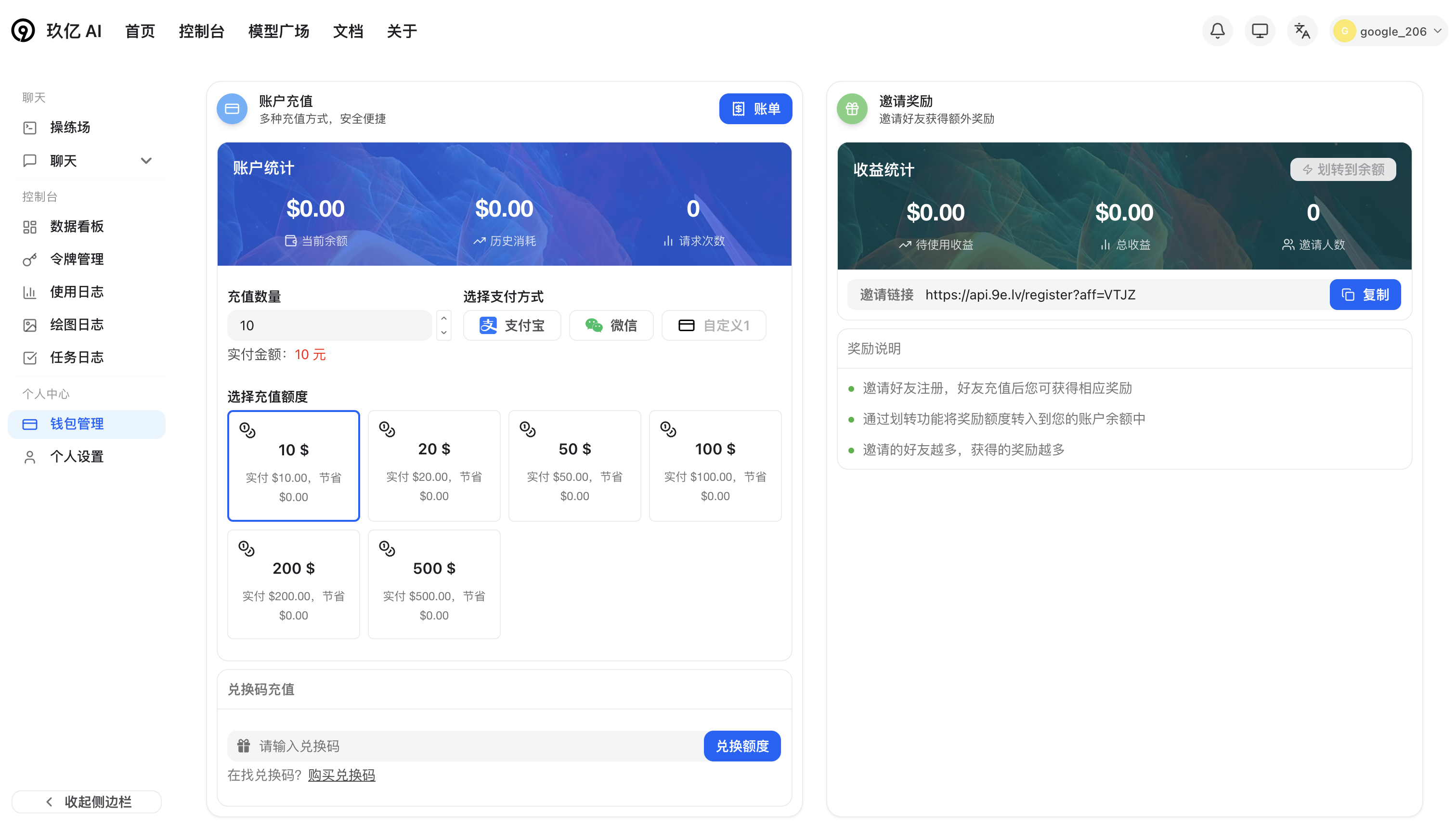
实际汇率、到账额度和活动规则以充值页面当前显示为准。
第三步:创建 API 令牌
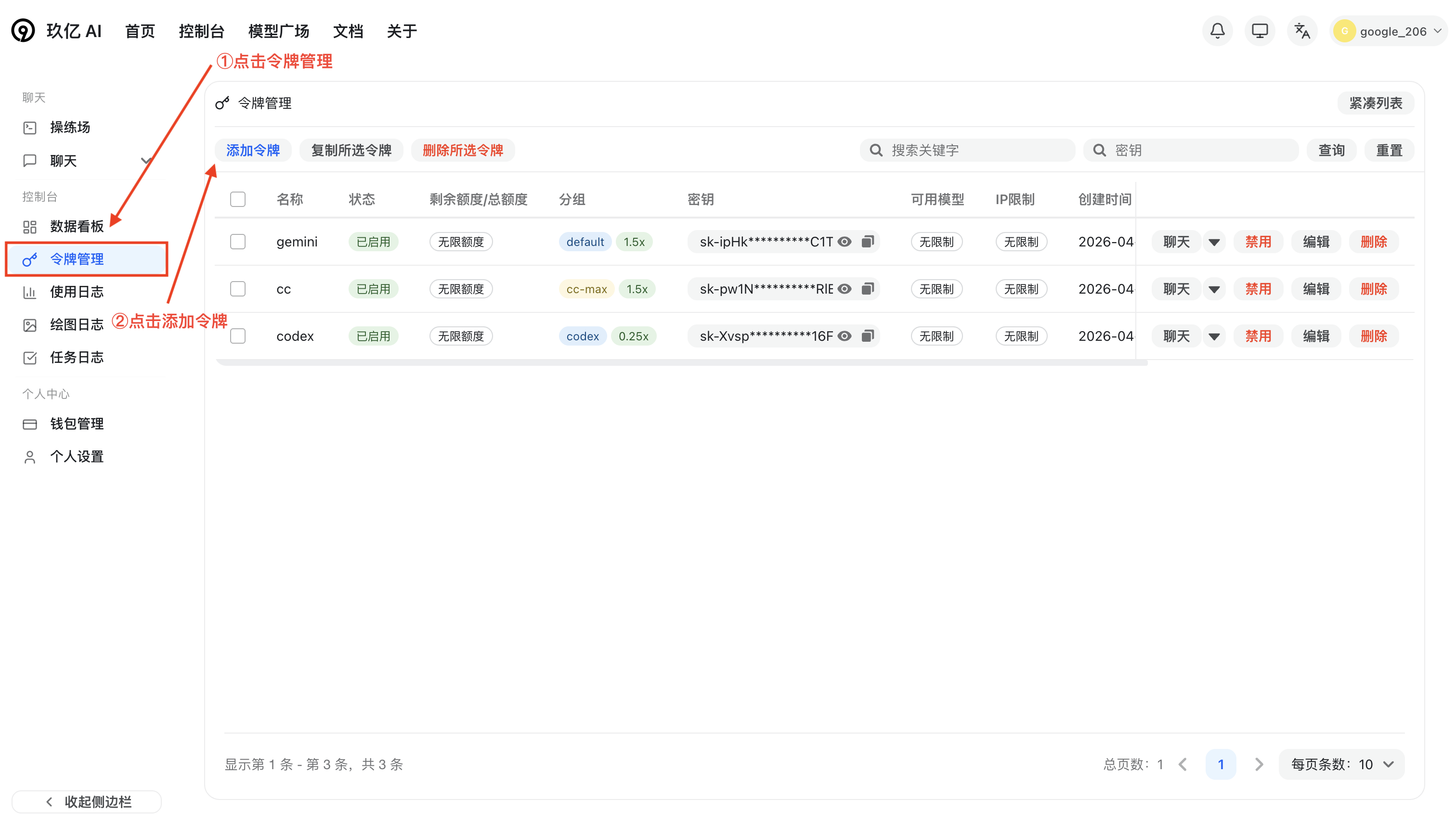
- 打开 API 密钥管理 (opens in a new tab)
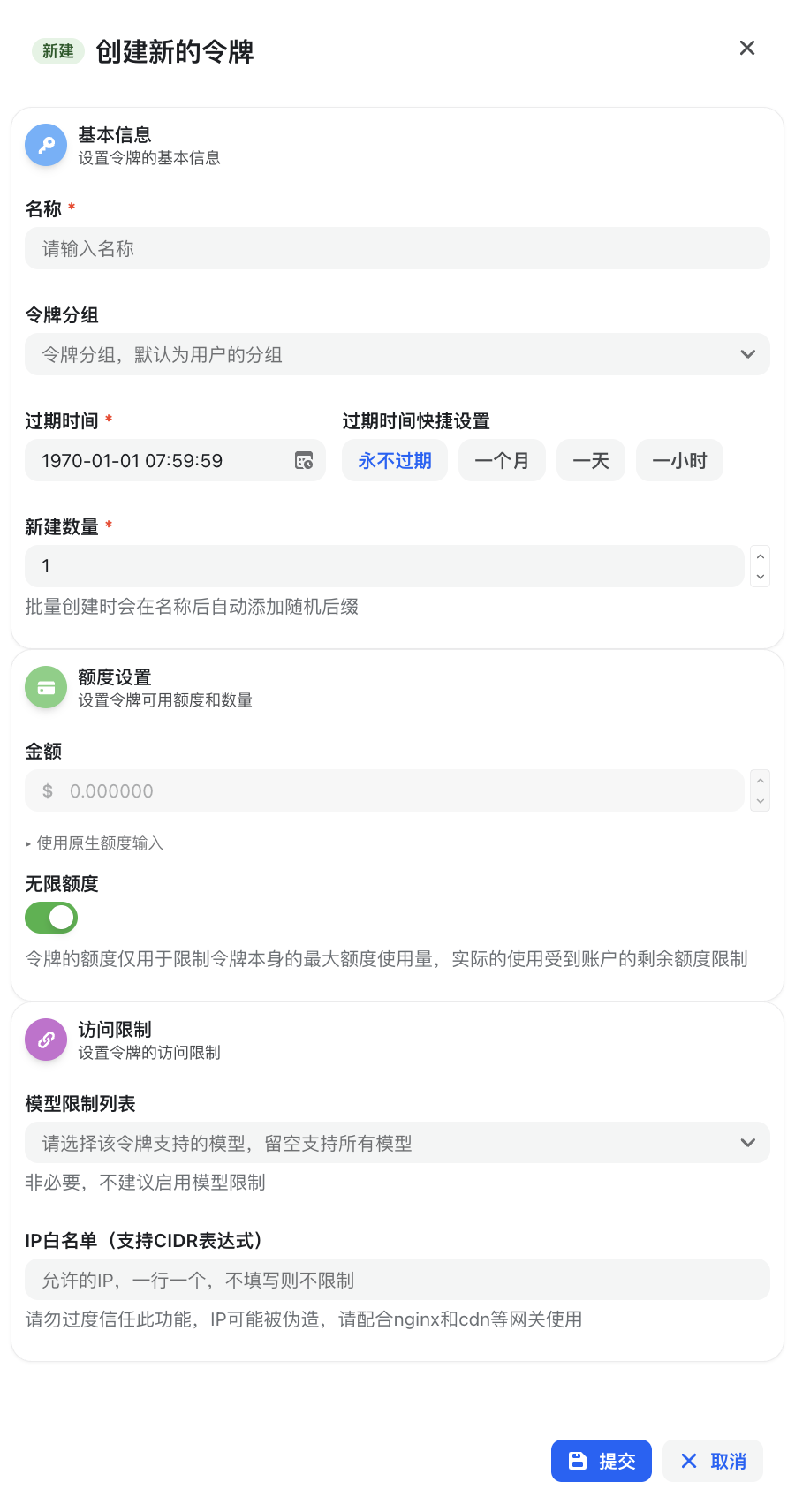
- 点击 添加令牌
- 填写名称、令牌分组、过期时间和额度限制
- 提交后复制完整令牌
常用分组:
| 使用工具 | 令牌分组 |
|---|---|
| Claude Code CLI / Claude Desktop(Code) | cc-max |
| Codex CLI / Codex 桌面版 | Codex |
| Gemini CLI | 在模型广场确认目标模型所在分组 |
| Grok Build / Grok API | 在模型广场搜索目标 Grok 模型所在分组 |
如果不确定模型 ID、分组或倍率,请查看 令牌与模型。建议不同客户端分别创建令牌,并在测试阶段设置较小额度。
第四步:选择使用方式
- Codex 桌面版 / Claude Desktop(Code):桌面版配置,一页完成客户端安装、CC-Switch 安装和配置
- Claude Code CLI / Codex CLI / Gemini CLI:CLI 配置
- Grok Build:Grok Build 教程
- API 开发(cURL / Python / Node.js):API 开发接入
桌面版、常用 CLI 和 Grok Build 均可使用 CC-Switch。对应教程会继续说明安装、配置和验证步骤。
完成一次最小验证
创建令牌后,先在终端确认鉴权和模型列表:
export JIUYI_API_KEY='替换为你的 API Key'
curl https://api.9e.lv/v1/models -H "Authorization: Bearer $JIUYI_API_KEY"
返回模型列表后,在 API 开发接入 或对应客户端教程中发起一次对话。客户端收到回复,并且使用日志 (opens in a new tab)中出现对应记录,才算完成接入。