Gemini CLI 配置
本页先安装 Gemini CLI,再提供手动配置备用方案。新手完成安装后应直接进入 CC-Switch 快速开始。
一、安装 Gemini CLI
本教程使用 npm 安装,因此需要先安装 Node.js。确认终端能够识别:
node --version
npm --version
然后安装 Gemini CLI:
npm install -g @google/gemini-cli@latest安装完成后检查:
gemini --version使用 CC-Switch:到这里已经安装完成。 接下来进入 CC-Switch 快速开始,不要继续修改下面的 .env。
二、手动配置前准备
- 在 模型广场 找到可用于 Gemini CLI 的分组
- 在 API 密钥管理 (opens in a new tab) 创建对应分组的 API 令牌
- 复制要使用的完整模型 ID
下面的 your-model-id 只是占位符,不代表平台固定提供某个 Gemini 模型。
三、打开配置目录
Gemini CLI 的用户 .env 文件放在 .gemini 目录:
| 系统 | 配置目录 |
|---|---|
| Windows | %USERPROFILE%\.gemini |
| macOS / Linux | ~/.gemini |
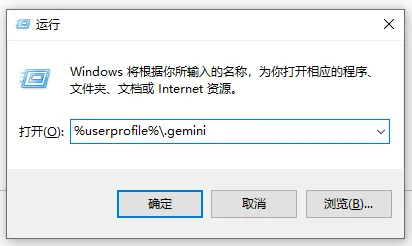
Windows 可以按 Win + R 后输入 %USERPROFILE%\.gemini:
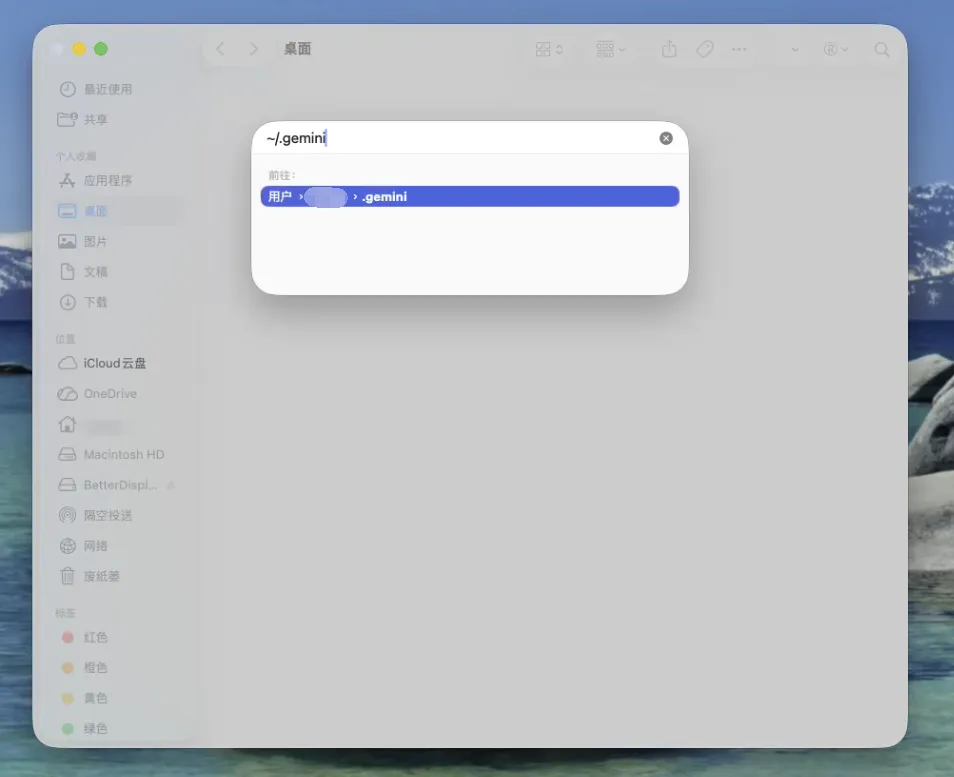
macOS 可以在访达中按 Command + Shift + G 后输入 ~/.gemini:
目录或 .env 不存在时,可以手动创建。
四、写入 .env
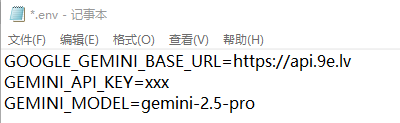
GOOGLE_GEMINI_BASE_URL=https://api.9e.lv
GEMINI_API_KEY=your-api-key
GEMINI_MODEL=your-model-idGEMINI_API_KEY替换为对应分组的完整令牌GEMINI_MODEL替换为模型广场中的完整模型 ID- Gemini CLI 的地址不要添加
/v1
⚠️
.env 中包含 API Key,不要上传到公开仓库或发送给他人。
五、重启并测试
完全退出正在运行的 Gemini CLI,重新打开终端后执行:
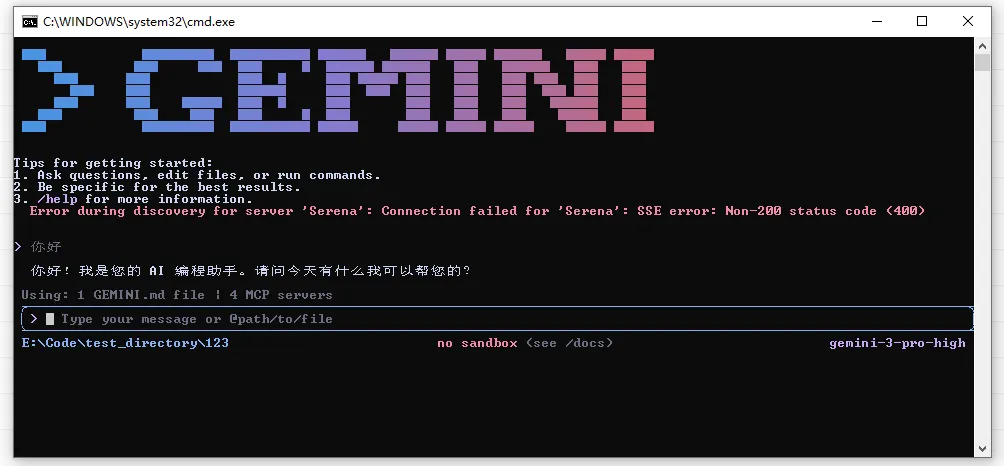
gemini发起一次正常对话,并检查玖亿 API 的使用日志 (opens in a new tab)。能收到回复且控制台出现正常日志,说明配置成功。
常见检查
401:检查令牌是否完整、是否已过期,以及分组是否正确- 模型不存在:重新从模型广场复制完整模型 ID
- 无法连接:确认
GOOGLE_GEMINI_BASE_URL是https://api.9e.lv - 修改未生效:彻底退出 Gemini CLI,并确认
.env文件名没有被保存成.env.txt - Node.js 或 npm 找不到:重新安装 Node.js,然后关闭并重新打开终端
仍无法解决时查看 常见问题。