CC-Switch 图形化配置
CC-Switch 可以通过图形界面管理 Claude Code CLI、Claude Desktop(Code)、Codex、Gemini CLI 和 Grok Build 配置,避免手动修改 JSON、TOML 或环境变量。
使用 Codex 桌面版或 Claude Desktop(Code)时,直接阅读 桌面版配置,在同一页完成客户端安装、CC-Switch 安装、配置和验证。本章节保留通用配置说明,供 CLI 用户和需要单独查阅的用户使用。
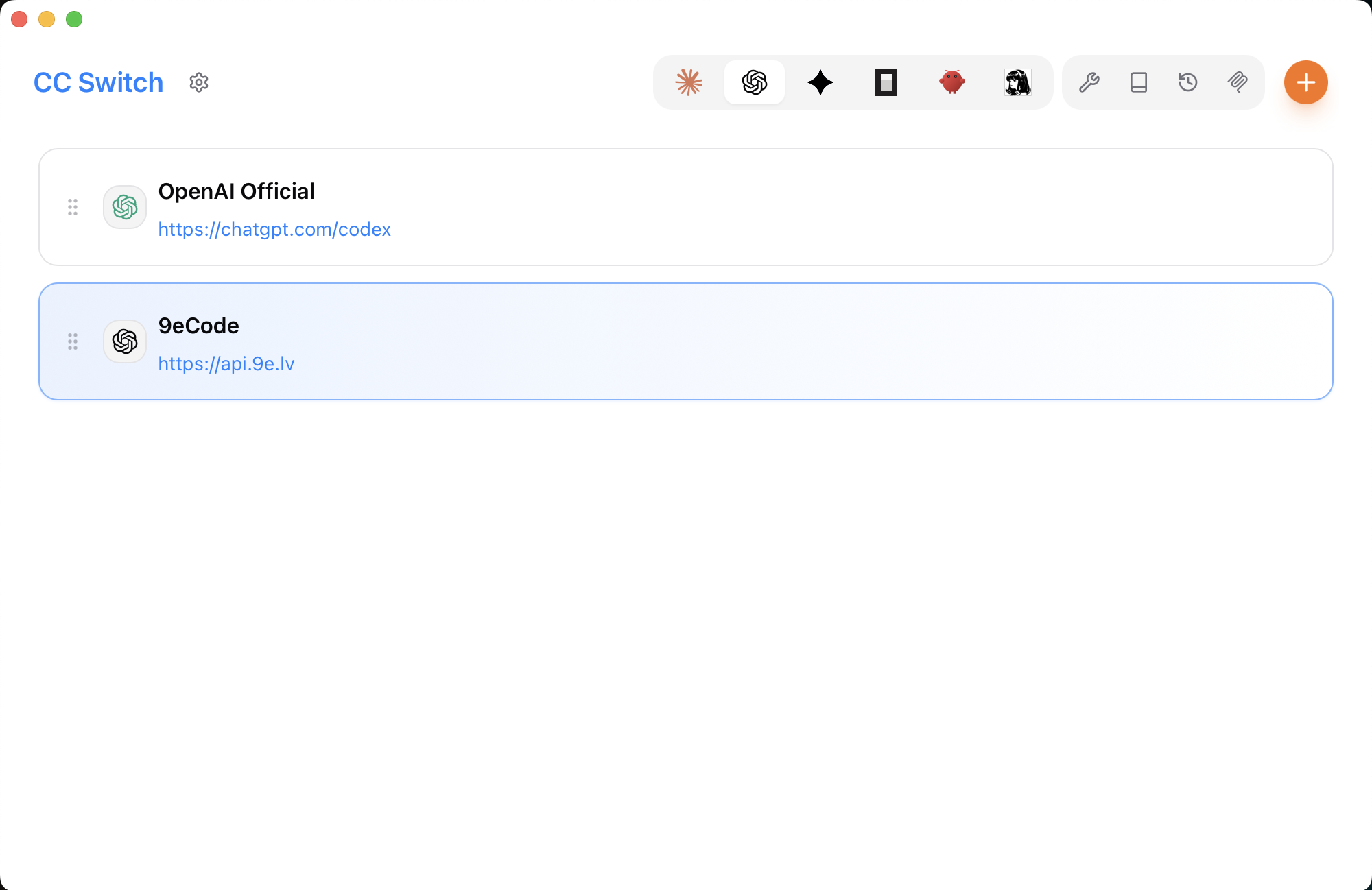
支持的客户端
| 使用工具 | CC-Switch 入口 |
|---|---|
| Claude Code CLI | Claude Code |
| Claude Desktop(Code) | Claude Desktop |
| Codex CLI / 桌面版 | Codex / GPT |
| Gemini CLI | Gemini |
| Grok Build | Grok Build |
Claude Code CLI 与 Claude Desktop 需要分别配置;Codex CLI 与桌面版共用用户级配置。Grok Build 也可以直接在 CC-Switch 中选择对应入口。
使用顺序
- 安装 CC-Switch
- 从玖亿 API 导出配置(目前仅限 Claude、Codex、Gemini),或手动添加供应商
- 在你实际使用的客户端中发起请求,并检查玖亿 API 使用日志 (opens in a new tab)
基础配置成功后,如需备份、MCP 或环境变量冲突检测,再查看 高级功能。
需要查看余额和额度时,按 用量查询 配置供应商卡片中的查询功能。
项目地址:CC-Switch 官网 (opens in a new tab) · GitHub (opens in a new tab)
⚠️
不要同时让 CC-Switch 和手动配置管理同一个客户端,否则后写入的内容可能覆盖前一份配置。