Codex 配置
本页先安装 Codex CLI,再提供手动配置备用方案。新手完成安装后应直接进入 CC-Switch 快速开始。使用 Codex 桌面版请查看 桌面版安装与配置。
Codex CLI 与桌面版读取同一个用户配置目录,不需要分别配置。
一、安装 Codex
下面四种方式任选一种,不要重复安装。
macOS / Linux:独立安装器
curl -fsSL https://chatgpt.com/codex/install.sh | shWindows:PowerShell 安装器
在 PowerShell 中运行:
powershell -ExecutionPolicy ByPass -c "irm https://chatgpt.com/codex/install.ps1 | iex"npm 安装
电脑已经安装 Node.js 和 npm 时,可以运行:
npm install -g @openai/codexHomebrew 安装
macOS 已安装 Homebrew 时,可以运行:
brew install --cask codex安装完成后重新打开终端并检查:
codex --version使用 CC-Switch:到这里已经安装完成。 接下来进入 CC-Switch 快速开始,不要继续修改下面的配置文件。
二、手动配置前准备
- 在 模型广场 找到 Codex 分组
- 在 API 密钥管理 (opens in a new tab) 创建该分组的 API 令牌
- 复制要使用的完整模型 ID
下面的 your-model-id 只是占位符。不要固定照抄某个模型名称,应以模型广场当前显示为准。
三、打开配置目录
| 系统 | 配置目录 |
|---|---|
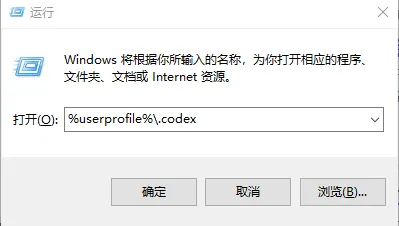
| Windows | %USERPROFILE%\.codex |
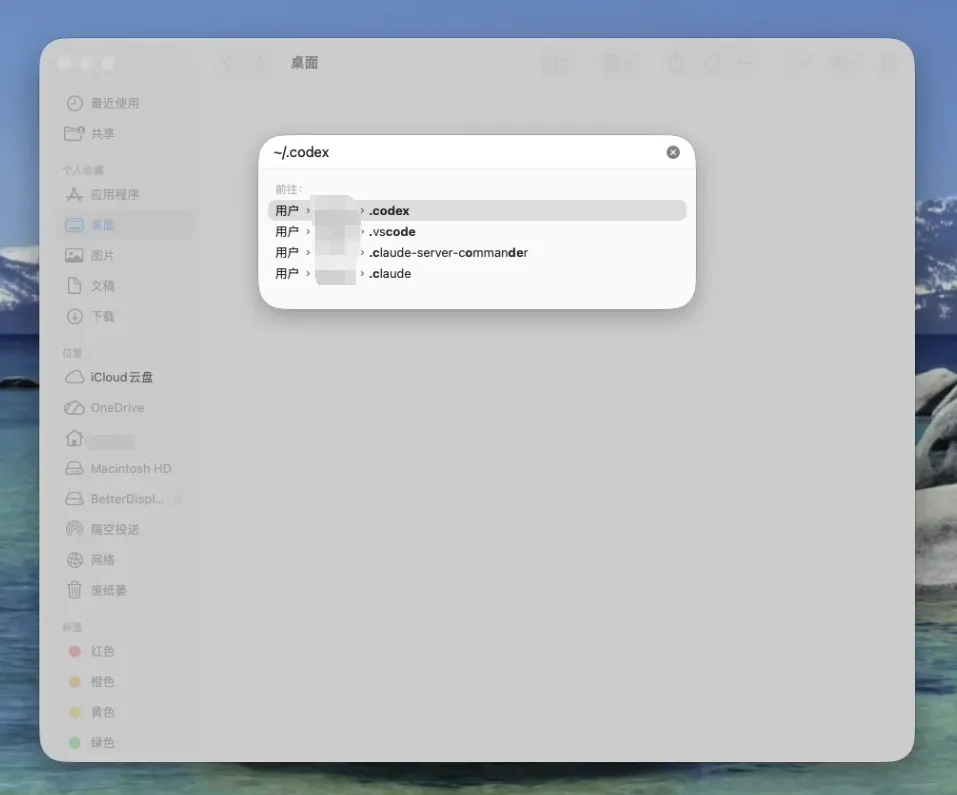
| macOS / Linux | ~/.codex |
Windows 可以按 Win + R 后输入 %USERPROFILE%\.codex:
macOS 可以在访达中按 Command + Shift + G 后输入 ~/.codex:
本教程只需要配置:
config.toml:模型和 API 服务地址auth.json:API Key
AGENTS.md 是可选的工作说明文件,不是连接中转 API 的必需配置。文件不存在时无需创建。
四、配置 config.toml
Windows、macOS 和 Linux 使用同一份核心配置:
model_provider = "9eCode"
model = "your-model-id"
disable_response_storage = true

[model_providers.9eCode]
name = "玖亿 API"
base_url = "https://api.9e.lv/v1"
wire_api = "responses"
requires_openai_auth = truemodel替换为模型广场中的完整模型 ID- Codex 的
base_url必须包含/v1 - 不要照搬旧教程中的
web_search_request、WSL 确认项或固定推理等级;这些内容并不是连接中转 API 的必需项,并可能随客户端版本变化
已有 config.toml 时,请合并模型提供商配置,不要直接覆盖你自己的 MCP、权限或沙箱设置。
五、配置 auth.json
将以下内容保存到同一目录下的 auth.json:
{
  "OPENAI_API_KEY": "your-api-key"
}
把 your-api-key 替换为 Codex 分组的完整令牌。

auth.json 包含敏感信息,不要上传到公开仓库或发送给他人。
六、重启并测试
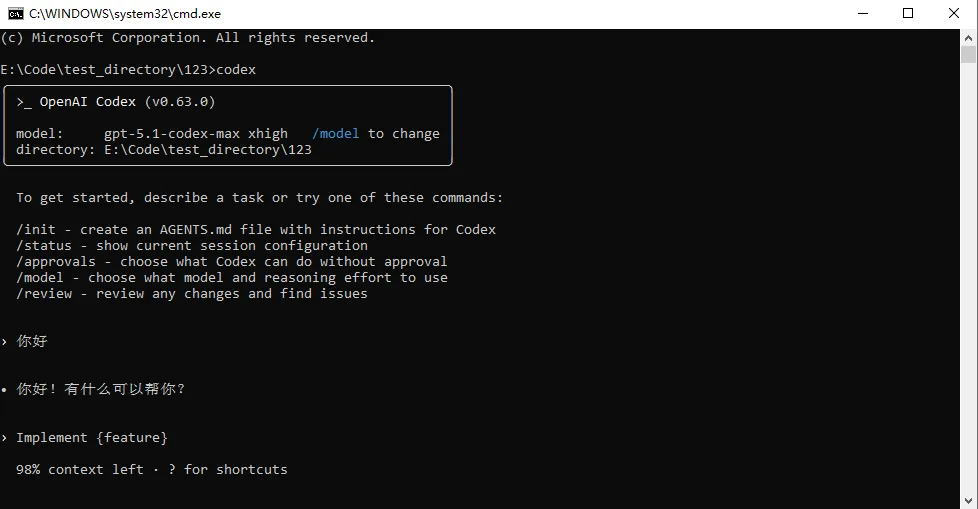
完全退出正在运行的 Codex CLI 或桌面版,然后在项目目录中执行:
codex发起一次正常对话,再检查玖亿 API 的使用日志 (opens in a new tab)。能收到回复且控制台出现正常日志,说明配置成功。
常见检查
- 切换分组后,旧对话报
400/encrypted content ... could not be verified:在目标分组下新建对话,见 切换分组报错 401:检查auth.json中的令牌和 Codex 分组- 模型不存在:重新从模型广场复制完整模型 ID
- 无法连接:确认地址是
https://api.9e.lv/v1 - 修改未生效:彻底退出所有 Codex 进程后重新打开
- TOML 报错:检查引号、重复表名,并确认旧配置合并后没有出现两个同名
[model_providers.9eCode]
仍无法解决时查看 常见问题。