从玖亿 API 导出到 CC-Switch
玖亿 API 控制台目前仅支持导出 Claude、Codex、Gemini 配置到 CC-Switch,自动带入服务地址、API 密钥和模型信息。
导入前请先安装目标客户端和 CC-Switch。桌面版用户可按 桌面版配置完成准备。
一、在玖亿 API 发起导出
- 登录 玖亿 API 控制台 (opens in a new tab)
- 打开 API 密钥管理 (opens in a new tab)
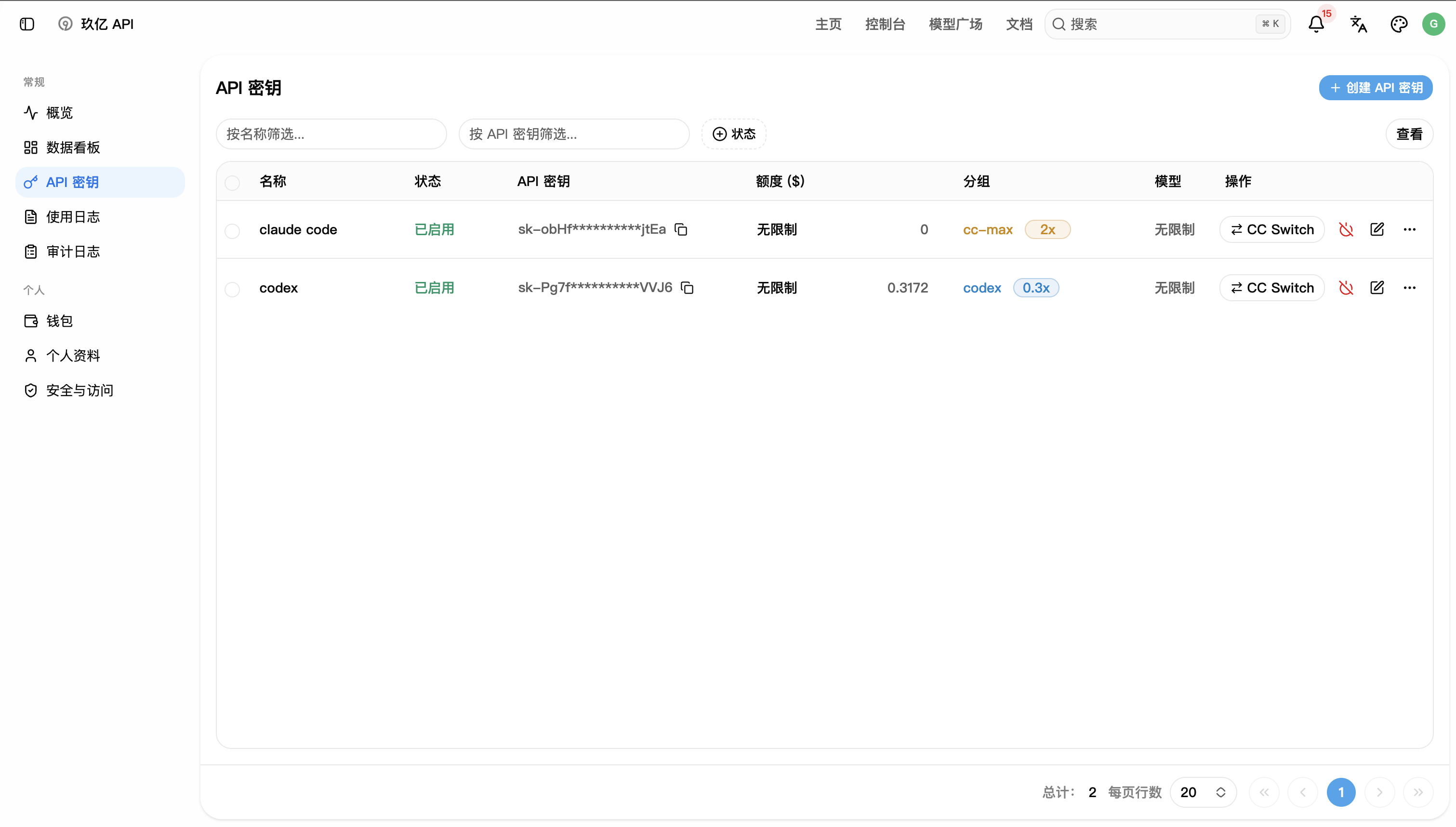
- 找到要使用的密钥,在操作栏点击 CC Switch
二、选择要配置的应用
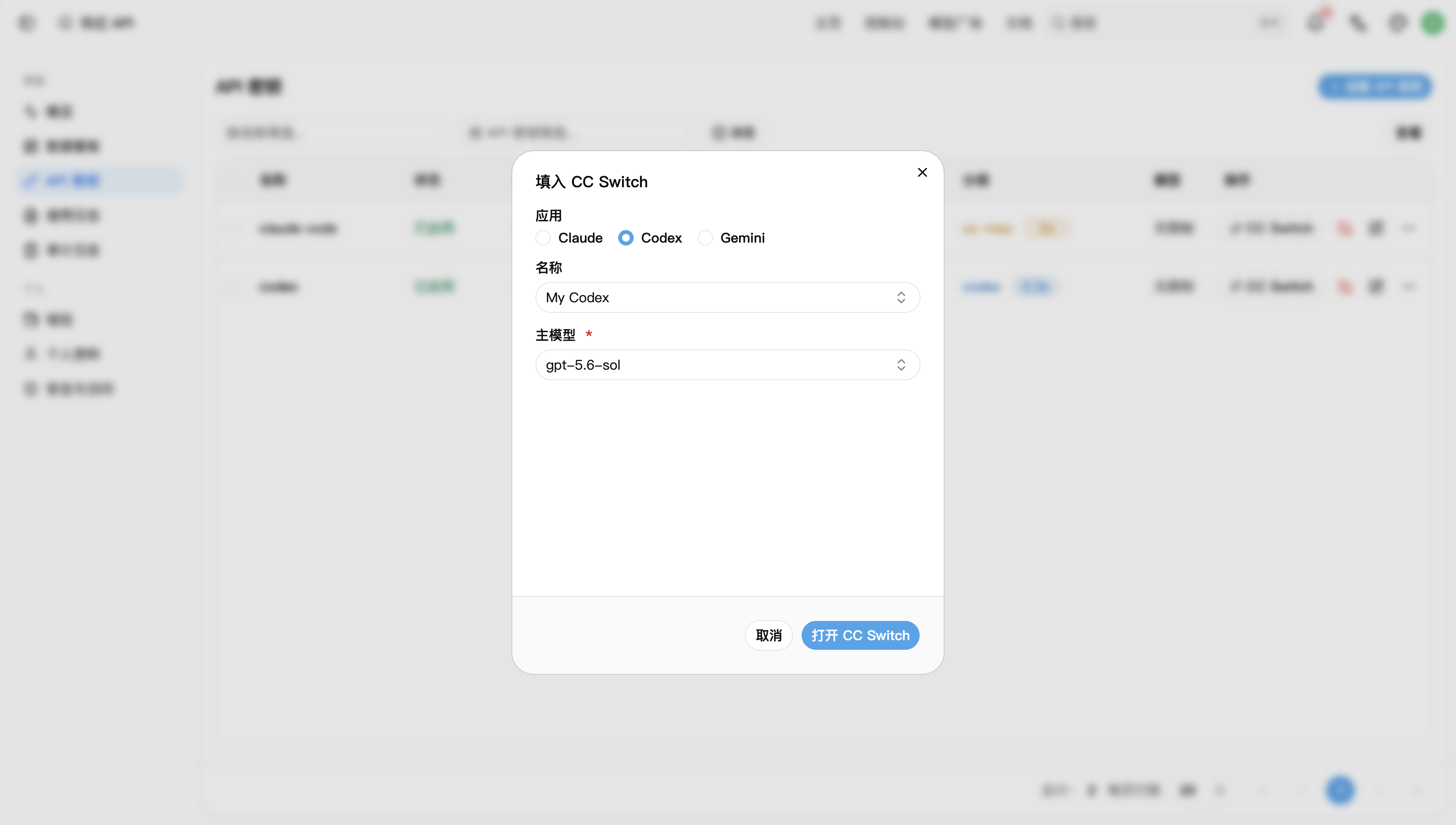
这一步仍在玖亿 API 网页中完成。下图以 Codex 为例:
- 应用选择 Codex
- 名称填写便于识别的配置名,例如
玖亿 API Codex - 主模型选择当前密钥可用的模型;截图中的模型仅为演示
- 点击 打开 CC Switch
导出选项中的 Claude 对应 Claude Code。Claude Desktop 请使用桌面版手动配置;Grok Build 请在 CC-Switch 中手动添加供应商。
三、允许浏览器打开 CC-Switch
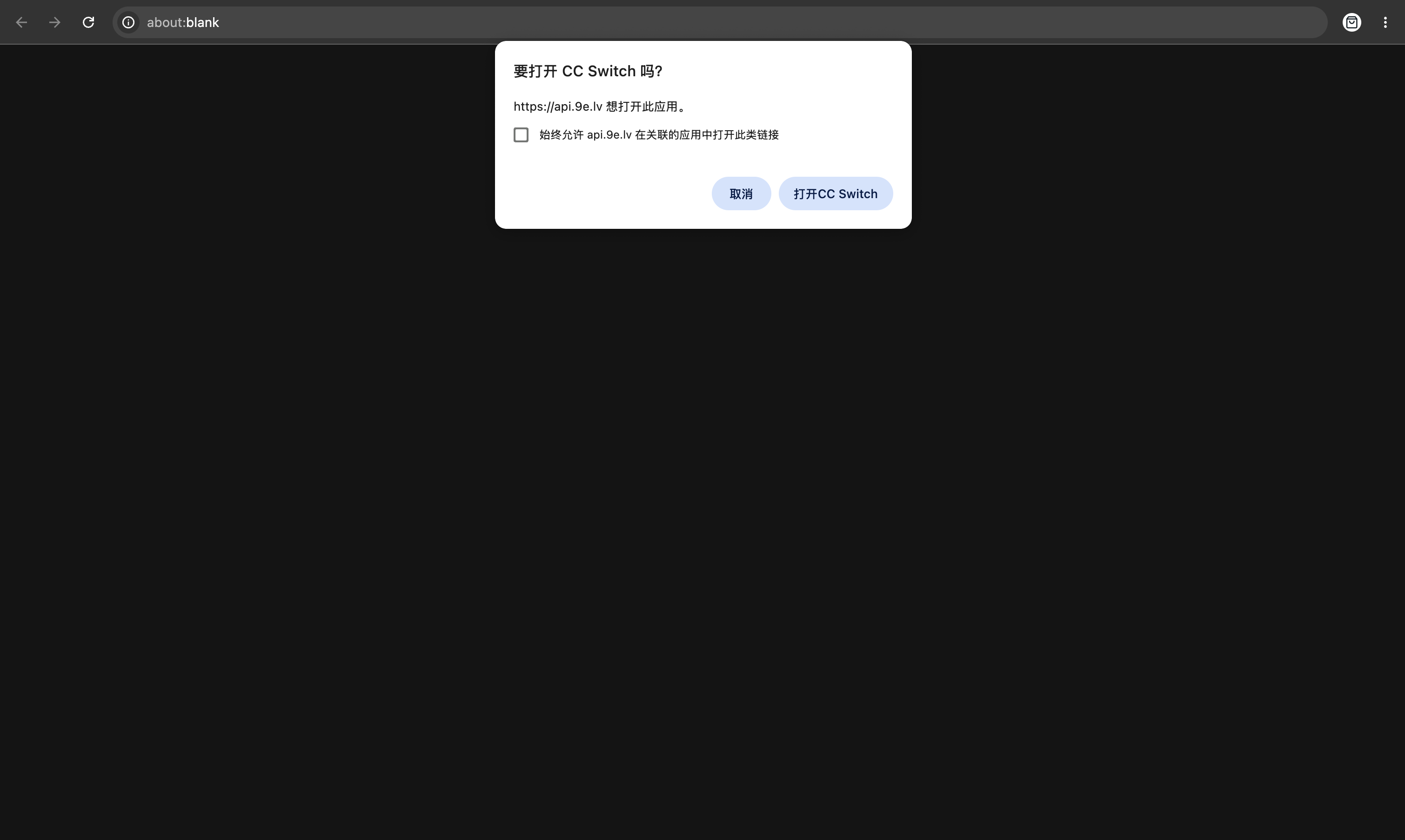
浏览器可能会弹出“要打开 CC Switch 吗?”的确认窗口。确认来源是 api.9e.lv 后,点击 打开 CC Switch;不需要勾选“始终允许”,除非这是你信任的个人设备。
四、核对并导入供应商
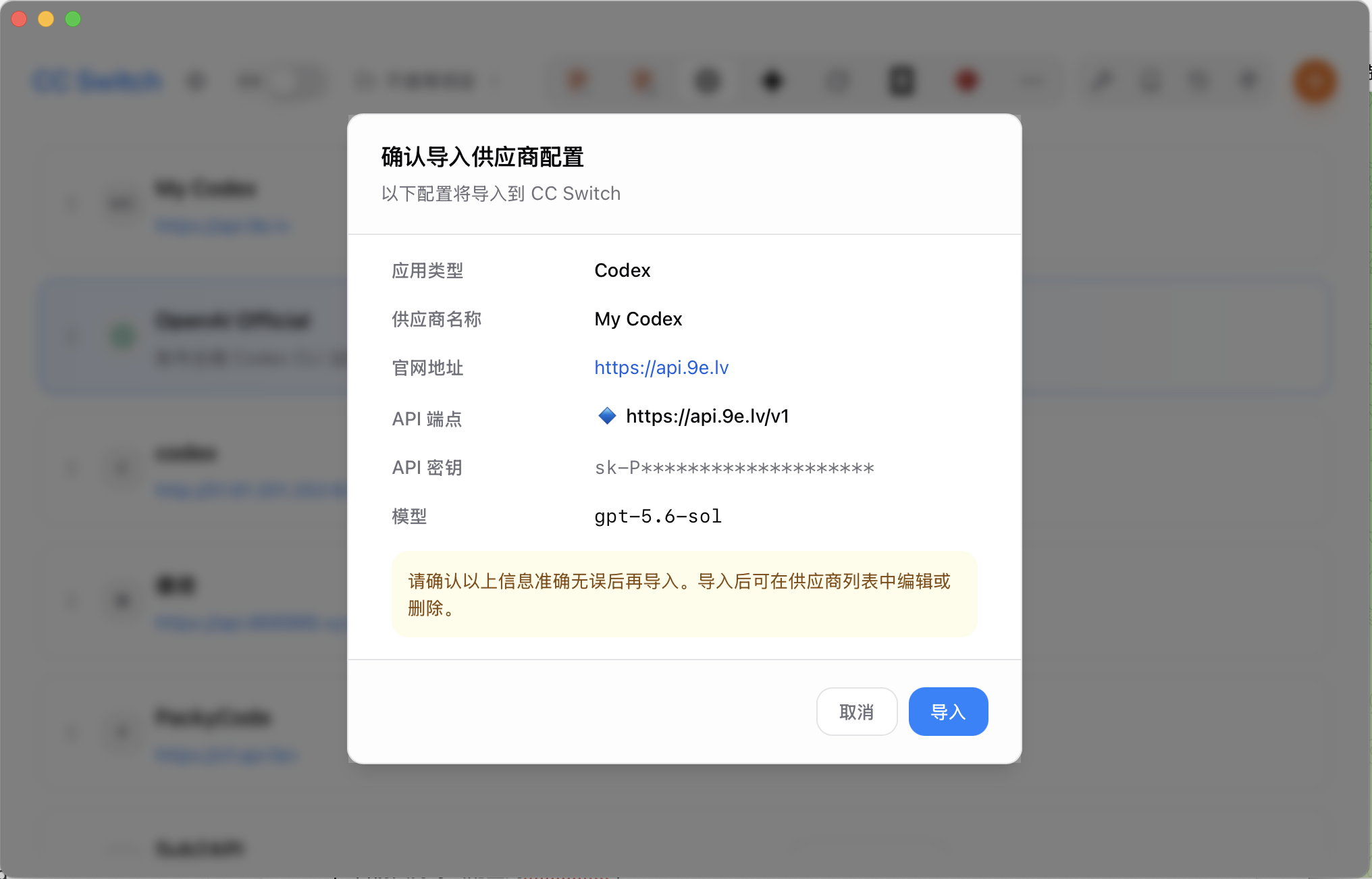
CC-Switch 会展示待导入的供应商信息。请重点核对:
- 应用类型:是否与准备使用的客户端一致
- 官网地址:应为
https://api.9e.lv - API 端点:OpenAI 兼容应用通常为
https://api.9e.lv/v1 - API 密钥:是否为刚才选择的密钥
- 模型:是否为模型广场中当前可用的完整模型 ID
确认无误后点击 导入。
五、启用并验证
- 回到 CC-Switch 的供应商列表,找到刚导入的玖亿 API 配置
- 点击 启用,必要时将它设为当前应用的活动配置
- 完全退出并重新打开对应客户端
- 发起一次普通请求,再查看玖亿 API 使用日志 (opens in a new tab)
客户端能收到回复,并且控制台出现对应请求日志,说明导入配置已经生效。
常见问题
- 没有弹出 CC-Switch:确认已安装应用;在浏览器提示中选择允许打开外部应用。
- 网页中没有 Grok Build 选项:控制台暂不支持导出 Grok Build 配置。CC-Switch 已支持 Grok Build,可在对应入口手动添加供应商。
- 导入后连接失败:检查令牌分组、模型 ID 和 Base URL;OpenAI 兼容配置使用
/v1。 - 修改后仍使用旧配置:在 CC-Switch 中重新启用,并彻底重启目标客户端。
如果仍无法连接,请查看 常见问题。不要把完整 API 密钥发送给他人或上传到公开仓库。