桌面版安装与配置
按本页完成 安装客户端 → 安装 CC-Switch → 配置玖亿 API → 启用并重启,即可开始使用。截图以 Codex 桌面版为例,Claude Desktop(Code)会在对应位置单独说明。
开始前:在 API 密钥管理 (opens in a new tab) 创建密钥,并在模型广场确认目标模型和分组。只需配置准备使用的客户端即可。
第一步:安装桌面客户端
只需安装你准备使用的客户端。安装完成后先退出应用,再继续配置。
Codex 桌面版
打开 Codex 官方下载页 (opens in a new tab),下载并安装适合当前系统的桌面应用。
如果国内网络无法访问官方页面,可以使用 夸克网盘备用下载 (opens in a new tab)。下载后按系统完成安装,再继续本页的 CC-Switch 配置。
Claude Desktop(Code)
下载并安装对应版本:
- macOS 下载 (opens in a new tab)
- Windows x64 下载 (opens in a new tab)
- Windows ARM64 下载 (opens in a new tab)
本页配置用于 Claude Desktop 的 Code 功能。安装完成后,退出应用及托盘或菜单栏中的后台进程。
第二步:安装 CC-Switch
CC-Switch 用于管理客户端的 API 配置,安装它之后仍需安装上面的目标客户端。
直接打开 CC-Switch 中文下载页 (opens in a new tab),下载并安装适合当前系统的版本。安装完成后打开 CC-Switch;如果已经安装,请先更新到最新稳定版。
第三步:配置玖亿 API
方式一:从控制台导入
控制台目前仅支持导出 Claude、Codex、Gemini 配置,其中 Claude 对应 Claude Code。下面以 Codex 桌面版为例:
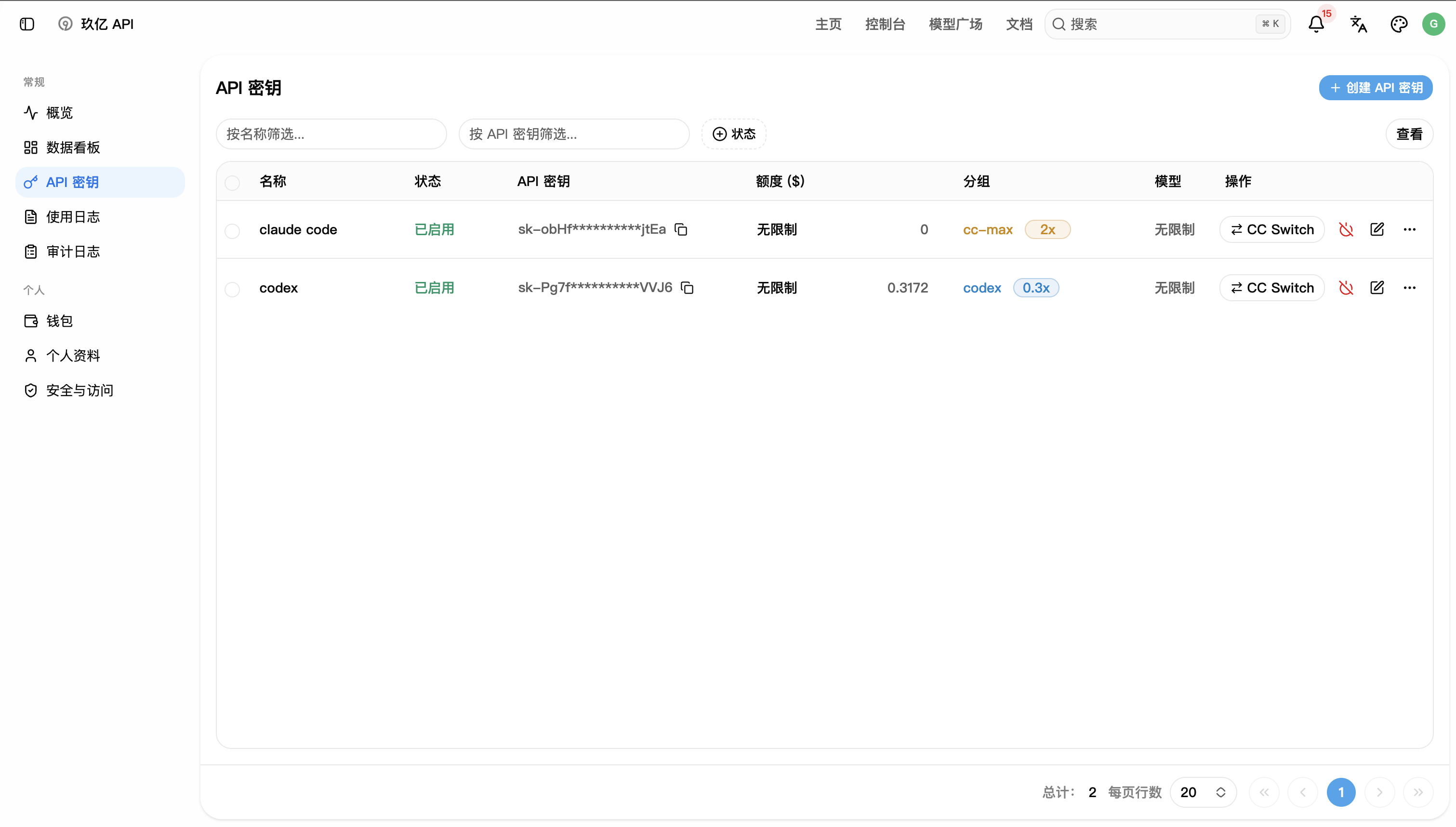
1. 在 API 密钥列表点击“CC Switch”
登录后打开 API 密钥管理 (opens in a new tab),找到目标密钥,在操作栏点击 CC Switch。
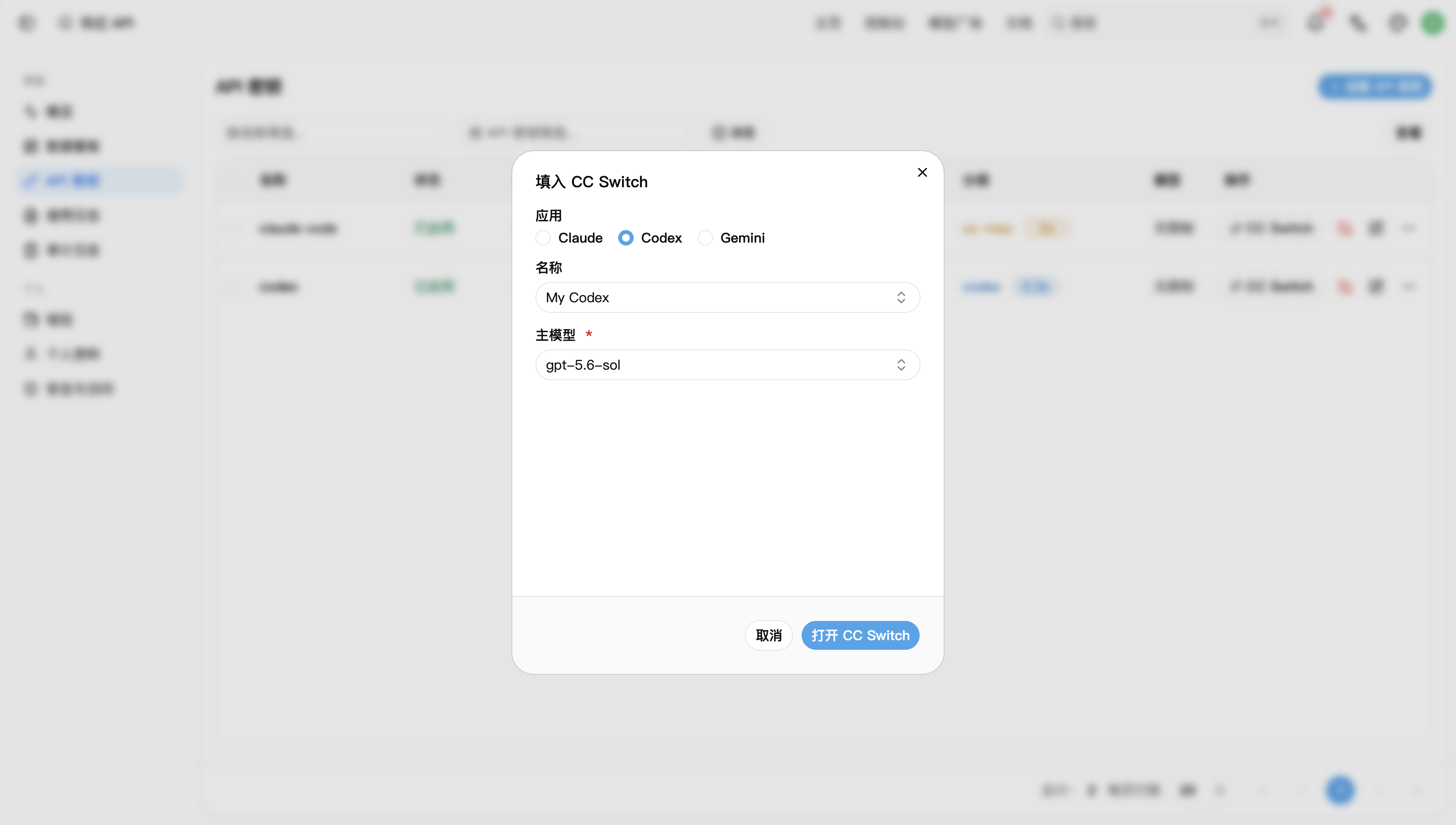
2. 选择应用、名称和主模型
在网页弹窗中选择 Codex,填写便于识别的配置名称,并选择该密钥当前可用的主模型,然后点击 打开 CC Switch。
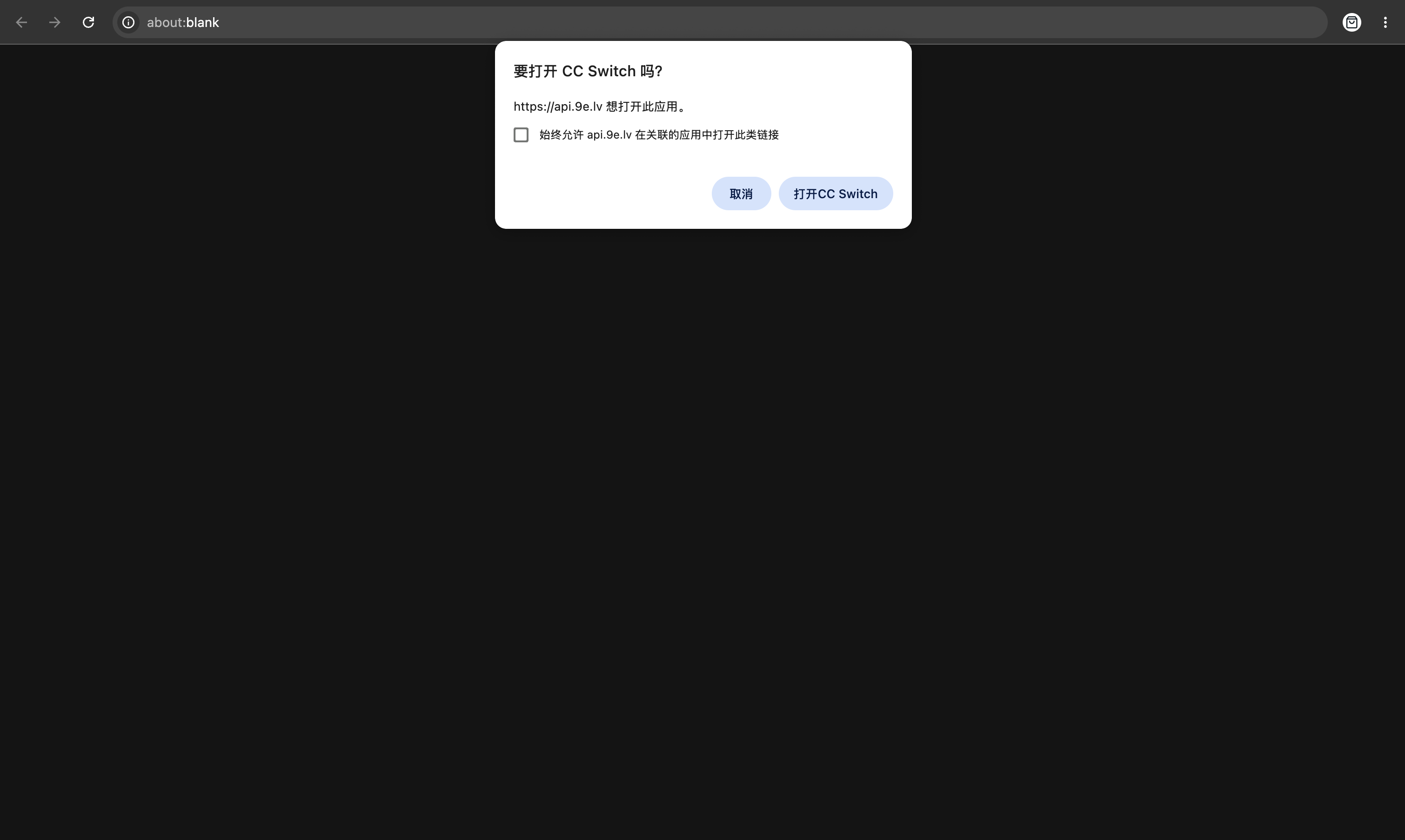
3. 允许浏览器打开 CC-Switch
浏览器弹出确认窗口时,确认来源是 api.9e.lv,点击 打开 CC Switch。
4. 核对并导入供应商
在 CC-Switch 中核对应用类型、官网地址、API 端点、API 密钥和模型。OpenAI 兼容的 Codex 端点应为 https://api.9e.lv/v1,确认无误后点击 导入。
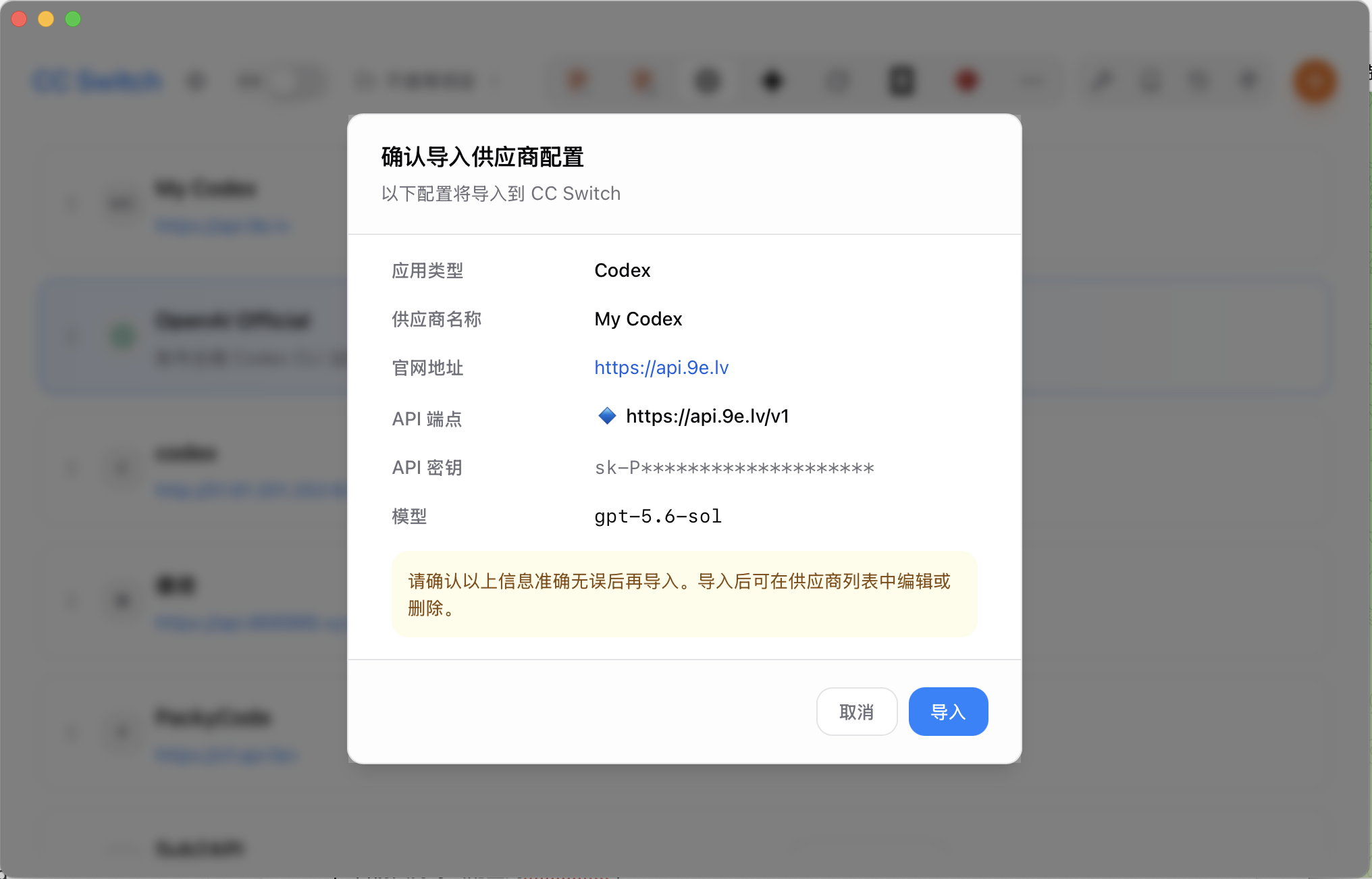
导入后直接继续本页第四步:启用并验证,无需再手动添加。
方式二:手动添加供应商
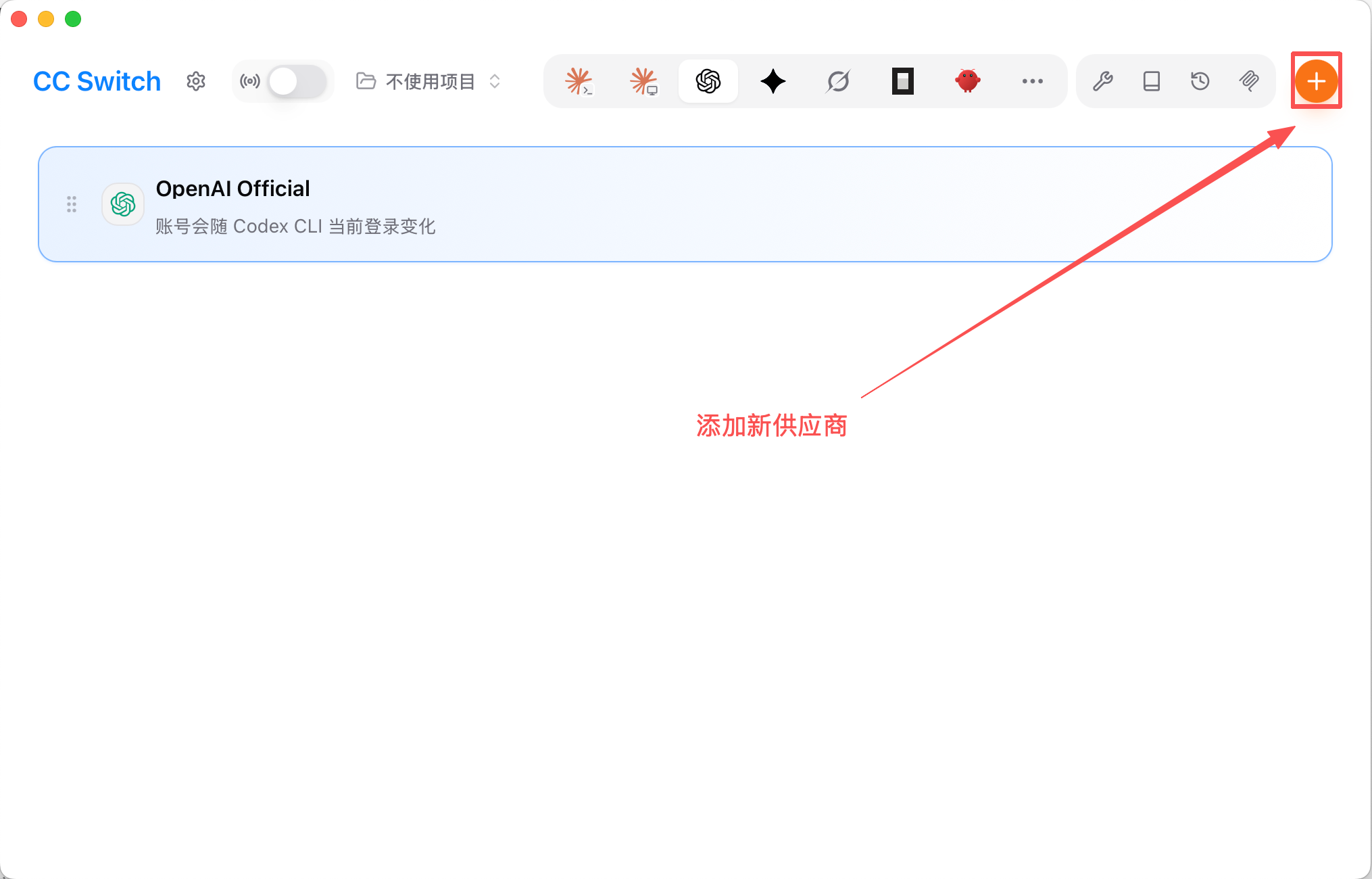
1. 选择客户端,点击右上角加号
打开 CC-Switch,先在顶部选择需要配置的应用。下图选择的是 Codex,然后点击右上角橙色 + 添加新供应商。
| 你使用的客户端 | CC-Switch 入口 | API 请求地址 |
|---|---|---|
| Codex 桌面版 | Codex / GPT | https://api.9e.lv/v1 |
| Claude Desktop(Code) | Claude Desktop | https://api.9e.lv |
Claude Desktop 与 Claude Code CLI 是不同入口。配置桌面版时选择 Claude Desktop;不要照搬下图的 Codex 模型和 /v1 地址。
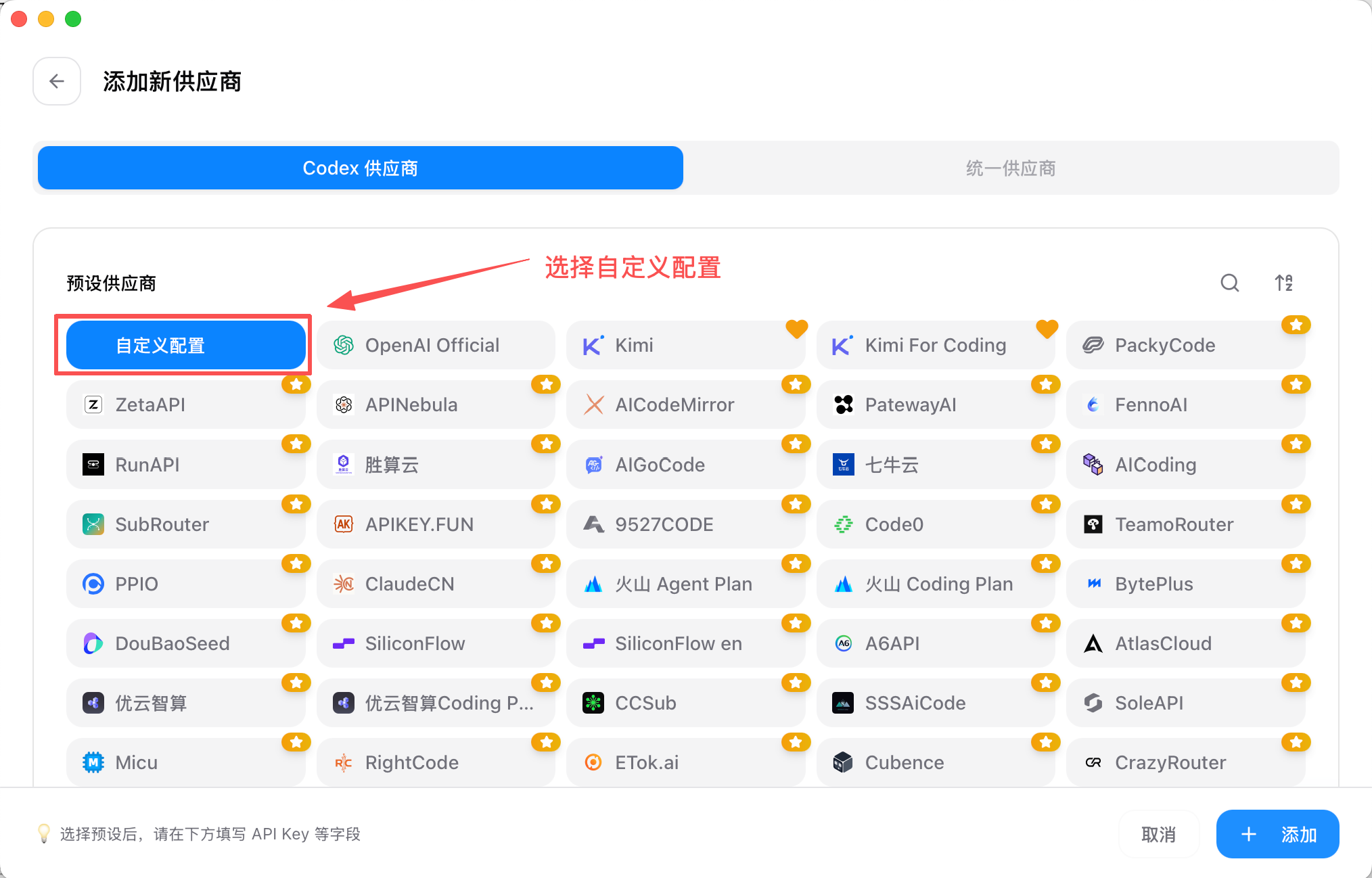
2. 选择“自定义配置”
进入“添加新供应商”页面后,选择 自定义配置。下图顶部显示“Codex 供应商”,可据此确认当前配置的应用。
3. 填写密钥、请求地址和模型
向下滚动到配置表单,按下表填写:
| 字段 | 填写内容 |
|---|---|
| 供应商名称 | 自己方便识别的名称,例如 玖亿 API Codex 或 玖亿 API Claude |
| 官网链接 | https://api.9e.lv |
| API Key | 在玖亿 API 控制台创建的完整 API 密钥 |
| API 请求地址 | Codex 填 https://api.9e.lv/v1;Claude Desktop 填 https://api.9e.lv |
| 完整 URL | 使用上述 Base URL 时保持关闭,无需自行追加 /responses 等接口路径 |
| 默认模型(Codex) | 点击输入框右侧的获取按钮,选择当前密钥可用的模型;也可从模型广场复制完整模型 ID |
Claude Desktop(Code):使用模型广场标注适用于该客户端的分组(常见为 cc-max),保持默认模型映射;如果界面提供“跳过初次安装确认”等桌面选项,按需开启。Codex 则选择当前可用的 Codex 分组。
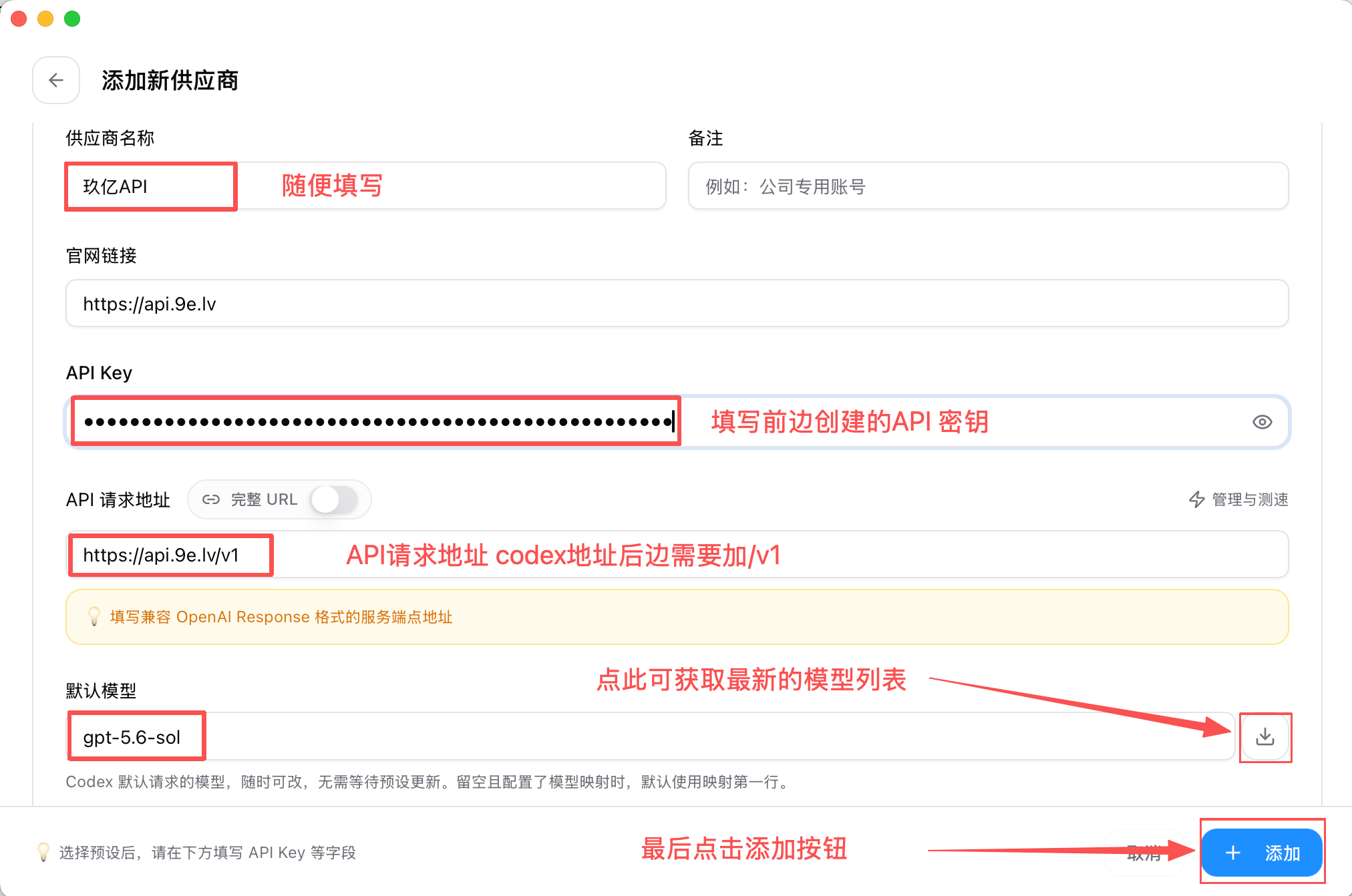
获取模型列表失败时,先检查 API Key、分组和请求地址。
填好后点击右下角 添加。普通直连配置可保持 CC-Switch 的本地代理关闭。
第四步:启用并验证
无论从控制台导入,还是手动添加,都需要完成这一步:
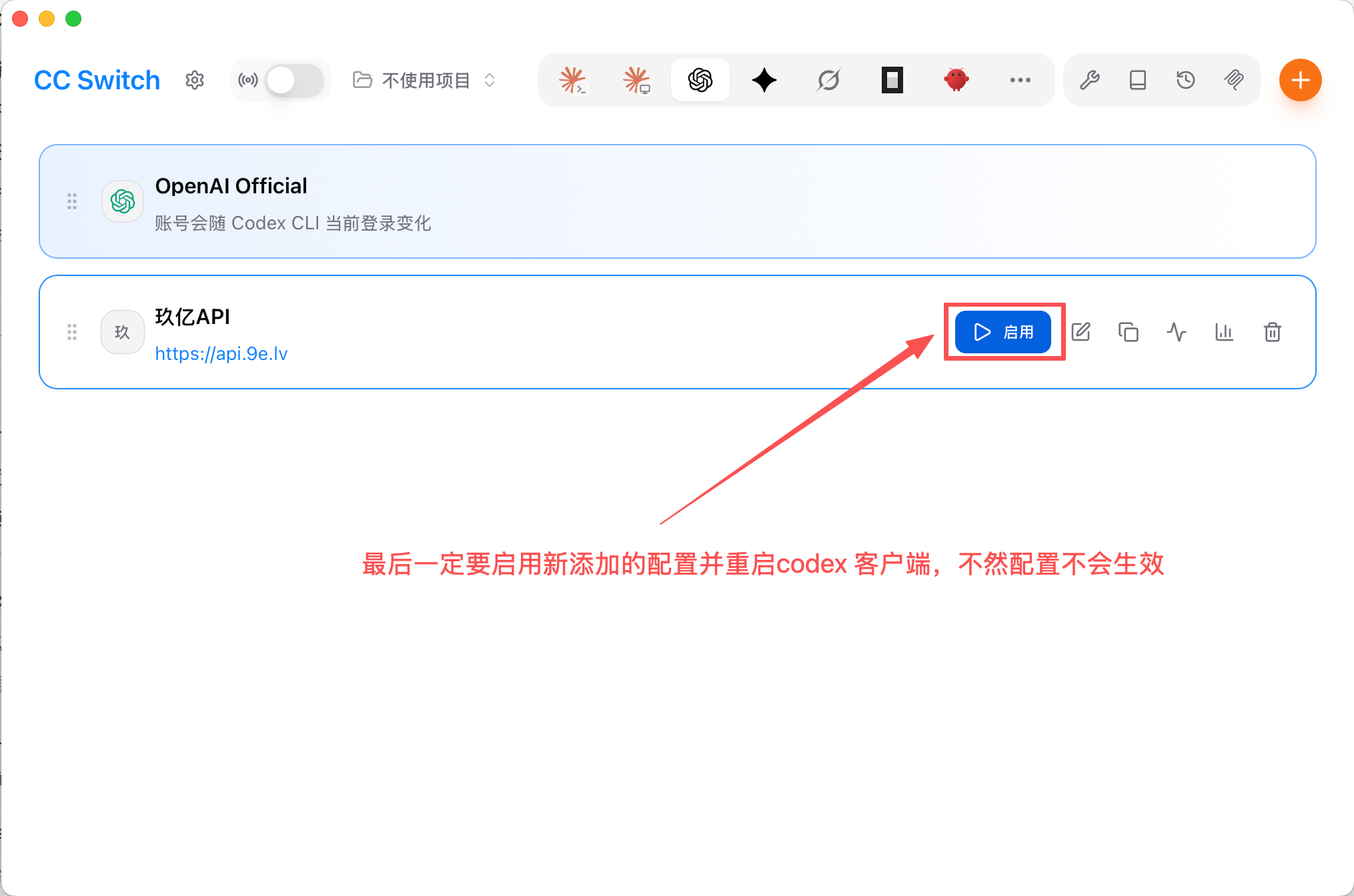
- 回到 CC-Switch 供应商列表,找到刚添加的配置
- 点击右侧 启用
- 完全退出目标客户端,包括托盘或菜单栏中的后台进程
- 重新打开 Codex,或进入 Claude Desktop 的 Code 功能
发送请求并验证
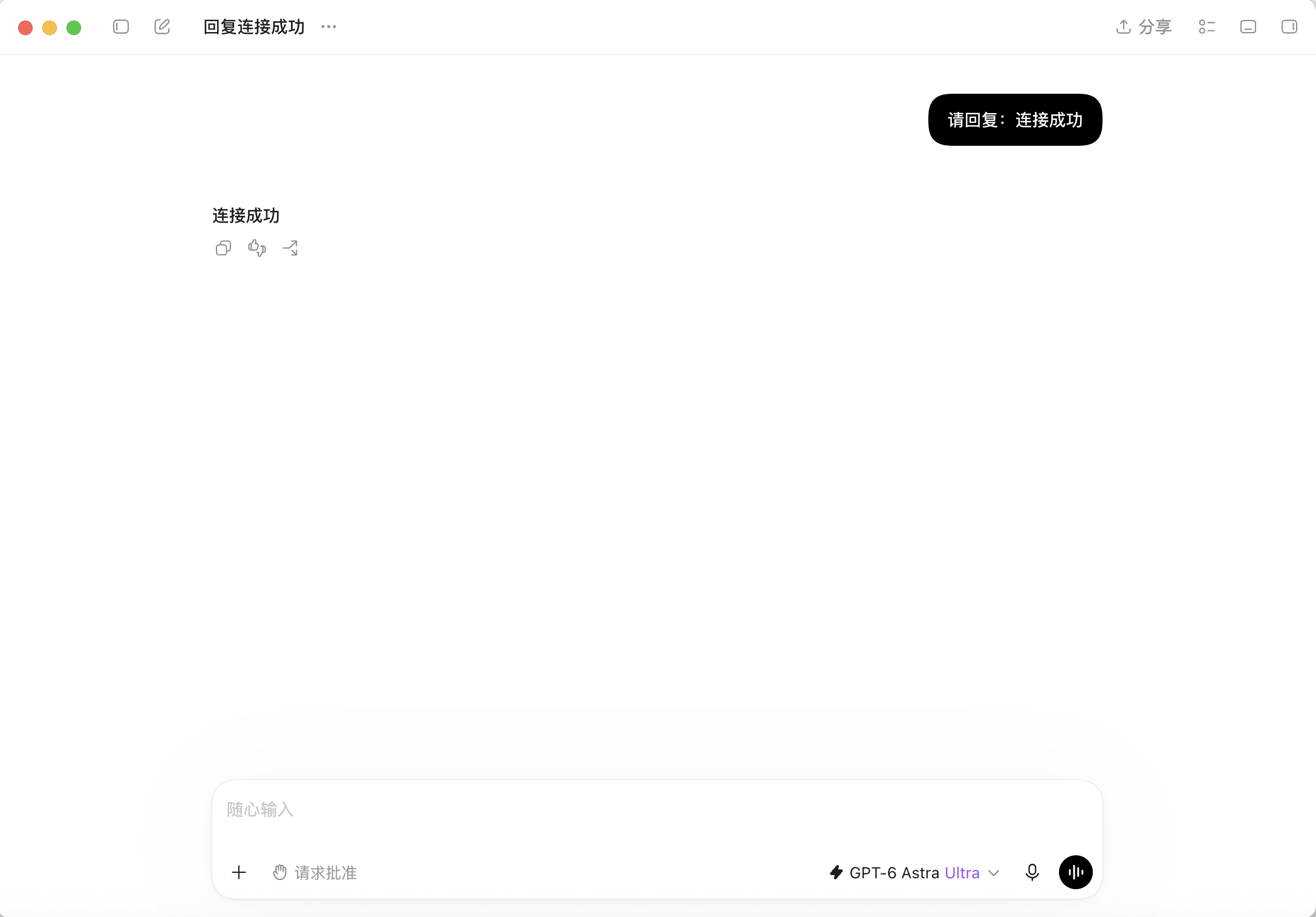
在客户端发送“请回复:连接成功”,确认收到回复。
然后打开玖亿 API 使用日志 (opens in a new tab),根据请求时间和模型确认刚才的请求记录。
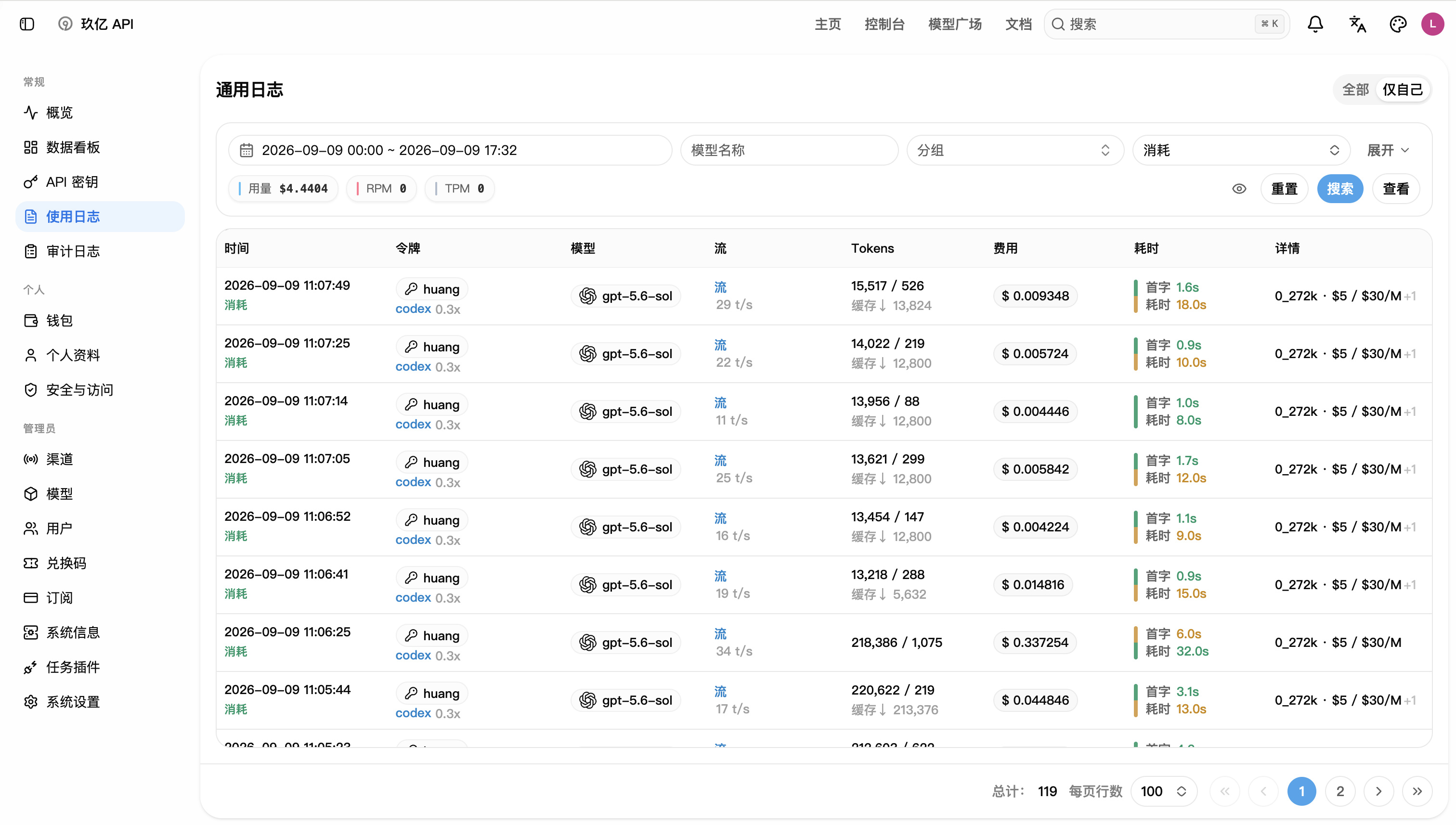
客户端收到回复,且使用日志中出现对应记录,表示接入成功。仅看到 CC-Switch 显示“已启用”,还不能确认模型已经连通。
出现问题
| 现象 | 优先检查 |
|---|---|
| 已添加但配置没有生效 | 是否点击启用,以及是否彻底重启客户端 |
| Codex 连接失败 | API 请求地址是否为 https://api.9e.lv/v1 |
| Codex 切换分组后,旧对话报加密内容校验失败(400) | 在目标分组下新建对话,见 切换分组报错 |
| Claude Desktop 连接失败 | 是否选择 Claude Desktop 入口,地址是否不带 /v1 |
| Claude Desktop 仍要求登录 | 检查桌面入口和“跳过初次安装确认”等选项 |
| 模型不存在或无法获取列表 | 密钥、分组、完整模型 ID,以及该模型是否仍可用 |
| 控制台没有请求日志 | 当前启用的配置、客户端重启状态和代理设置 |